Skip to content
Eternal Center

Eternal Center

  • System (系统)
  • Services (服务)
  • Databases (数据库)
  • Clusters (集群)
  • Big Data (大数据)
  • Cloud Computing (云计算)
  • Languages (语言)
  • Project (项目)
  • Writings (写作)
  • Eternity (永恒)
  • News (消息)
  • Chronicle (编年史)
  • Words (言)

Category: System Login Security (系统登录安全)

Posted on 15/07/202026/12/2021

[工具] Shell 只对某一个 IP 地址开放 TCP 22 端口 (iptables 版)

介绍:

名称:只对某一个 IP 地址开放 TCP 22 端口
作用:只对某一个 IP 地址开放 TCP 22 端口

使用方法:
1. 给此脚本添加执行权限
2. 执行此脚本

脚本分割线里的变量:
ipaddress=192.168.1.1 #要开放 TCP 22 端口的 IP 地址

脚本:

#!/bin/bash

####################### Separator ########################
ipaddress=192.168.1.1
####################### Separator ########################

systemctl stop firewalld
systemctl disable firewalld

yum -y install iptables-services
zypper -n install iptables

systemctl enable iptables
systemctl start iptables

sysctl -w net.ipv4.ip_forward=1
iptables -t filter -F
iptables -t nat -F

iptables -P OUTPUT ACCEPT
#iptables -P INPUT ACCEPT
iptables -P FORWARD ACCEPT

iptables -A INPUT -i lo -j ACCEPT
iptables -A INPUT -m state --state RELATED,ESTABLISHED -j ACCEPT
iptables -A INPUT -s 127.0.0.1 -d 127.0.0.1 -j ACCEPT

iptables -t filter -A INPUT -j ACCEPT -s $ipaddress -p tcp --destination-port 22
iptables -t filter -A INPUT -j DROP -p tcp --destination-port 22

service iptables save
systemctl restart iptables
Posted on 07/06/202026/12/2021

[步骤] Linux 系统密码的破解

步骤目录:

步骤一:进入内核编辑界面
步骤二:修改内核参数
步骤三:进入修改后的内核
步骤四:键入以下命令

具体的操作步骤:

步骤一:进入内核编辑界面

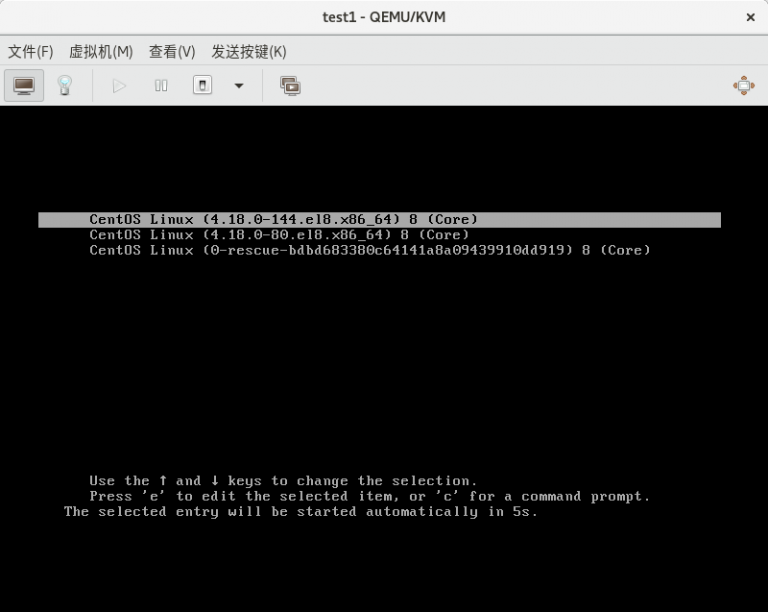
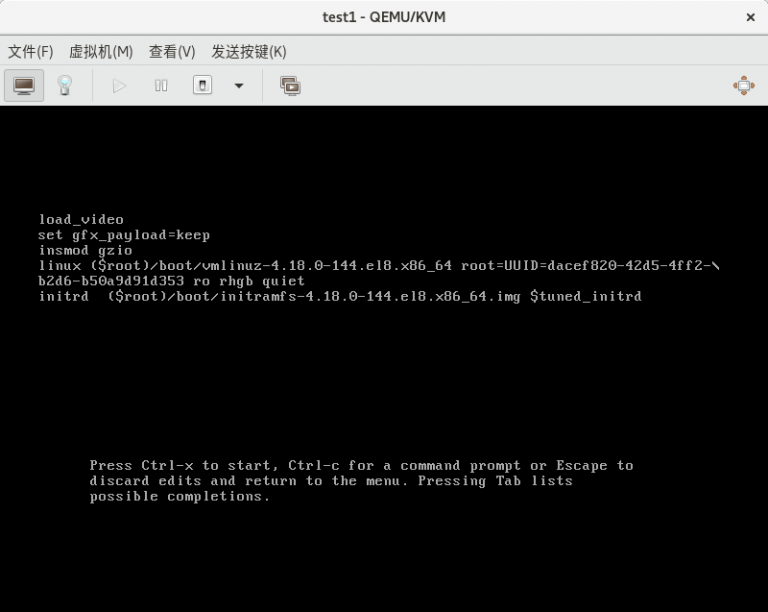
重启系统,进入内核选择界面,此时按 “e” 进入内核编辑界面

内核选择界面
内核编辑界面

步骤二:修改内核参数

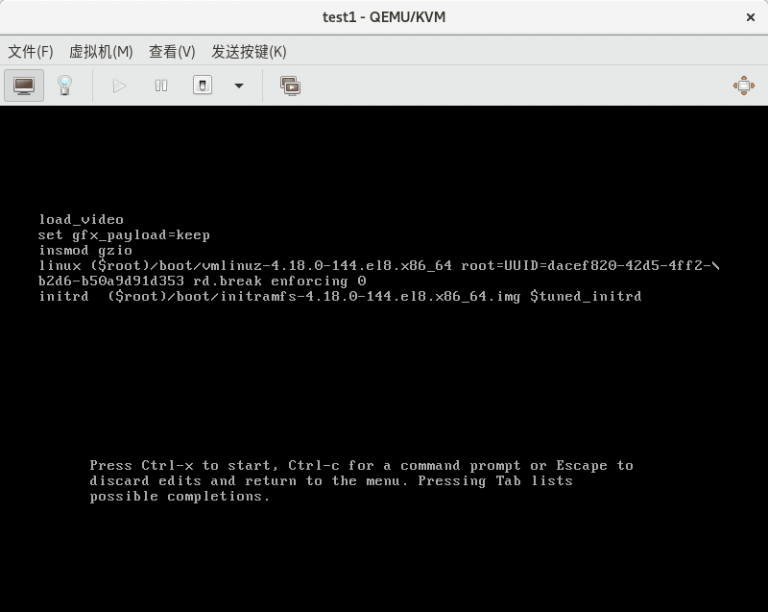
在 linux 参数一行将 “ro rhgb quiet” 对应位置的参数修改为 “rd.break enforcing=0”

或者:

这一步也可以换成直接在 linux 参数一行末尾添加 “rd.break console=tty0”

修改了内核参数后的内核编辑界面

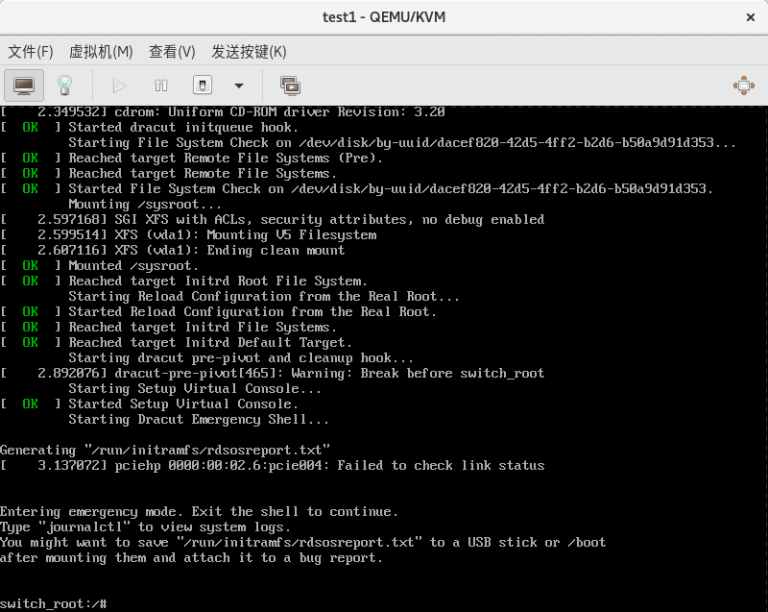
步骤三:进入修改后的内核

同时按下 “ctrl” 和 “x”

修改后的内核命令行界面

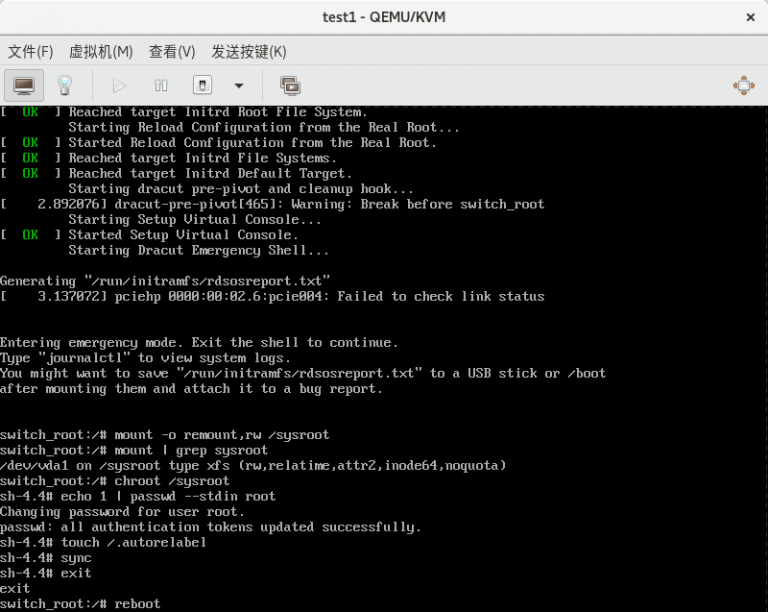
步骤四:键入以下命令

switch_root:/# mount -o remount,rw /sysroot
switch_root:/# mount | grep sysroot
switch_root:/# chroot /sysroot
sh-4.4# echo 1 | passwd --stdin root
sh-4.4# touch /.autorelabel
sh-4.4# sync
sh-4.4# exit
switch_root:/# reboot

(补充:以上命令的作用是在修改的内核中,将 root 的密码修改为 1,并重启)

键入命令时的情况
Posted on 06/06/202026/12/2021

[步骤] CentOS&RHEL 网页图形化管理工具 cockpit

步骤一:系统环境要求

服务器系统配置好可用的软件源

步骤二:安装 cockpit

# yum -y install cockpit cockpit-dashaboard

(补充:cockpit 是管理单台主机的程序,cockpit-dashaboard 是管理多台主机的程序)

步骤三:启动 cockpit

# systemctl start cockpit

步骤四:登录 cockpit

使用浏览器登录:https://<服务器的 IP 地址>:9090

Posted on 05/06/202026/12/2021

[命令] Linux 命令 usermod (修改用户)

案例一:修改用户的 uid

# usermod -u 1005 zhumingyu

(补充:这里以将 zhumingyu 用户的 uid 修改为 1005 为例)

案例二:修改用户的备注

# usermod -c "admin zhumingyu" zhumingyu

(补充:这里以将 zhumingyu 用户的备注修改为 admin zhumingyu 为例)

案例三:修改用户的运行环境

# usermod -s /sbin/nologin zhumingyu

(补充:这里以将 zhumingyu 用户的执行环境修改为 /sbin/nologin 为例)

案例四:修改用户的家目录

# useradd -d /home/zhumingyu zhumingyu

(补充:这里以将 zhumingyu 用户的家目录修改为 /home/zhumingyu 为例)

案例五:修改用户的主要所属组,以名称的方式

# usermod -g root zhumingyu

(补充:这里以将 zhumingyu 用户的主要组修改为 root 组为例)

案例六:修改用户的主要所属组,以 gid 的方式

# usermod -g 1200 zhumingyu

(补充:这里以将 zhumingyu 用户的 gid 修改为 1200 为例)

案例七:修改用户的附属所属组

# usermod -G root zhumingyu

(补充:这里以将 zhumingyu 用户的附属所属组修改为 root 组为例)

(注意:此用户的从库会同时包含 root 组和 zhumingyu 组)

案例八:给用户添加一个附属所属组

# usermod -a -G root zhumingyu

(补充:这里以给 zhumingyu 用户再添加一个 root 附属组为例)

Posted on 05/06/202026/12/2021

[命令] Linux 命令 userdel (删除用户)

内容一:只是删除用户

# userdel <user>

内容二:删除用户的同时还要删除家目录

# userdel -r <user>

Posts navigation

Previous page Page 1 … Page 4 Page 5 Page 6 … Page 8 Next page

Aspiration (愿景):

Everyone can achieve self achievement and self happiness fairly

每个人都能公平地实现自我成就和自我幸福

Position (位置):

Running on Evolution Host and DigitalOcean

正在 Evolution Host 和 DigitalOcean 上运行

Logo (徽标):

Additional Information (其他信息):

About Manual Clone Contact Disclaimer Donation Friendly Links 关于 说明书 克隆 联系 免责申明 捐赠 友情链接

Standby IP Address (备用 IP 地址):

152.69.204.95  150.230.63.10  Please configure before use / 请先配置再使用

Search Outside Website (站外搜索):

Google Wikipedia Bing
Proudly powered by LNMP Proudly powered by WordPress